영상을 보거나 웹서핑을 할 때 인터넷 속도가 느려지면 답답함을 느끼게 됩니다. 단순히 느려지는 것이 아니라 끊김, 버퍼링, 접속 지연 등의 문제가 반복되면 근본적인 원인을 찾아야 합니다.
이번 글에서는 누구나 쉽게 따라할 수 있는 인터넷 속도 점검 순서를 단계별로 정리해드립니다.
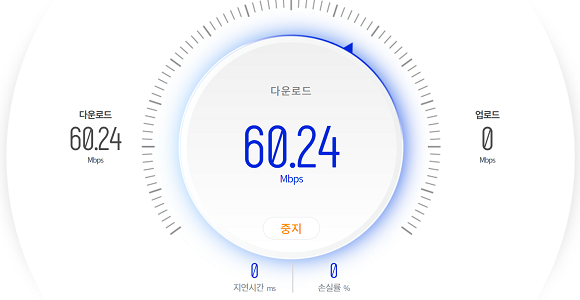
1. 인터넷 속도 테스트로 현재 속도 확인
- Speedtest.net, Fast.com 등의 사이트에서 속도 측정
- 다운로드/업로드 속도, 핑(Ping) 수치 확인
- 계약된 통신사 요금제 속도와 실제 속도가 차이 나는지 확인
2. 공유기 및 모뎀 재부팅
- 기기 과부하, 임시 오류 등으로 인해 속도가 저하될 수 있음
- 공유기 & 모뎀 전원을 모두 끄고 10초 후 재부팅
- 주기적으로 1주 1회 정도 재시작해주는 것이 좋음
3. 와이파이 간섭 확인 및 위치 변경
- 공유기와의 거리, 벽체, 가전제품 등이 신호 간섭을 유발할 수 있음
- 공유기를 거실 중앙, 높고 트인 위치에 두는 것이 이상적
- 2.4GHz & 5GHz 듀얼 밴드 사용 시 환경에 맞는 채널 선택 필요
4. 연결된 기기 수 줄이기
- 동시에 여러 기기가 연결되어 있으면 대역폭이 분산되어 속도 저하 발생
- 사용하지 않는 기기(스마트TV, IoT, 노트북 등)는 와이파이 연결 해제
5. DNS 서버 변경 시도
- 기본 통신사 DNS가 느릴 경우 구글 DNS(8.8.8.8, 8.8.4.4) 등으로 변경 시 속도 개선 가능
- PC/스마트폰/공유기에서 DNS 수동 설정 가능
- 예상보다 빠른 반응속도 및 접속 안정성 향상 효과 있음
추가 점검 사항
- 인터넷 사용 시간대: 저녁 시간엔 트래픽 집중으로 일시적 느려짐
- 바이러스나 악성코드 감염 여부: PC/스마트폰 보안 앱으로 검사
- 통신사 고객센터 문의: 지역 네트워크 장애 여부 확인
마무리
인터넷 속도가 느려졌다고 무조건 통신사 문제라고 생각하지 마세요. 공유기 위치, 연결 기기 수, DNS 설정 등 간단한 조정만으로도 체감 속도를 개선할 수 있습니다.
오늘 소개한 5단계 점검 순서를 한 번씩 따라해보시고, 그래도 개선되지 않는다면 통신사 기술 지원 요청을 추천드립니다.
반응형
'생활 도서관' 카테고리의 다른 글
| 국민지원금·기초연금 수급 여부 간편 조회 방법 (2025년 기준) (0) | 2025.07.27 |
|---|---|
| 중고거래 사기 안 당하는 법 7가지 실전 팁 (1) | 2025.07.26 |
| 냉방비 절약을 위한 에어컨 전기세 줄이는 법 7가지 (1) | 2025.07.25 |
| 자동차 보험 만기 전 꼭 확인할 사항 5가지 (3) | 2025.07.25 |
| 카카오톡 채팅 백업 및 복원 방법 (아이폰 & 안드로이드) (2) | 2025.07.25 |


